
Installation und Konfiguration des VPN-Clients
In dieser Anleitung wird beschrieben, wie Sie den VPN-Client für Verbindungen in unser Rechenzentrum installieren. Dieser wird benötigt wenn Sie einen klassischen Zugang via. Remotedesktop nutzen.
1.) Account verifizieren
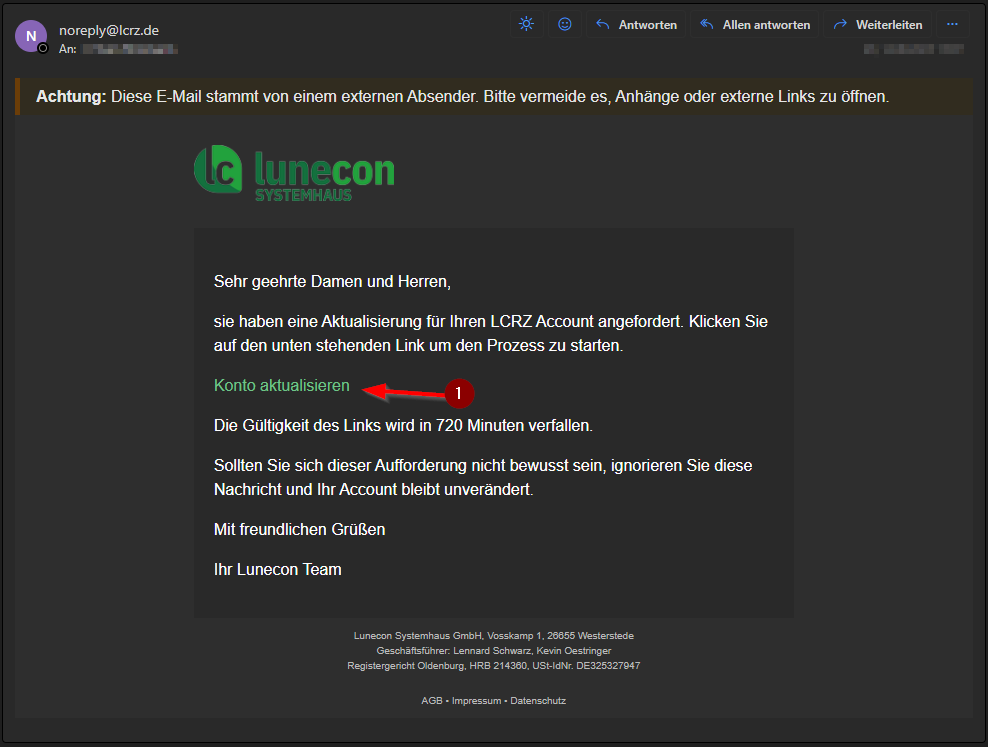
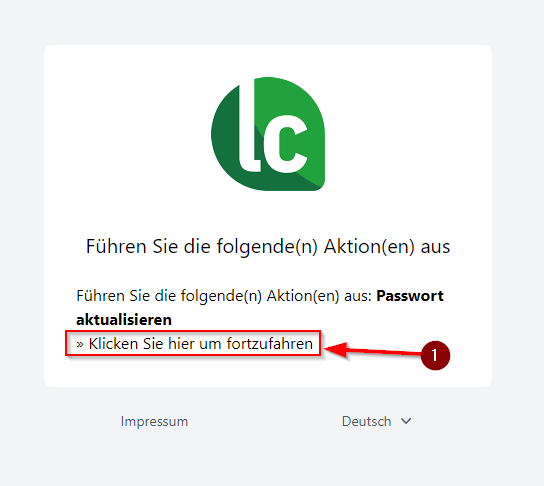
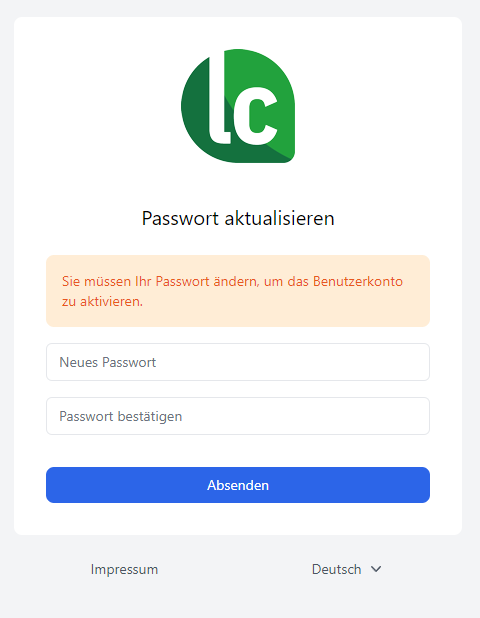
Sofern in Ihrem Microsoft Tenant 2FA aktiviert ist, kann auch hiermit eine Authentifizierung erfolgen. (Halten Sie hierzu mit uns Rücksprache)
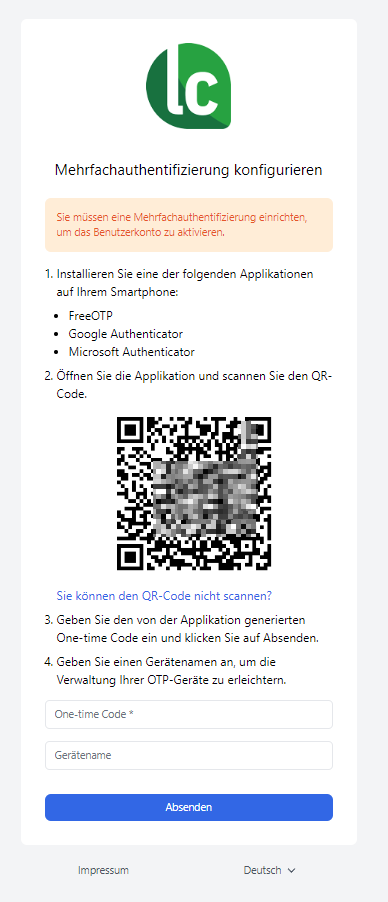

2.) Installation
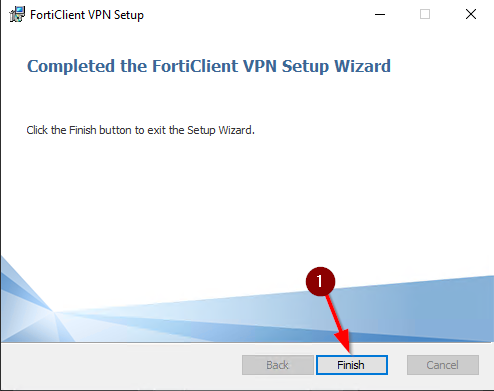
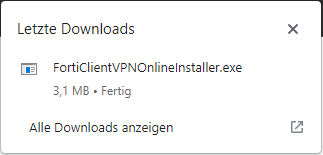 Starten Sie die heruntergeladene Datei und installieren diese auf Ihrem Rechner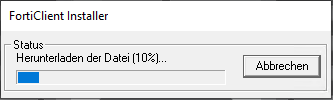
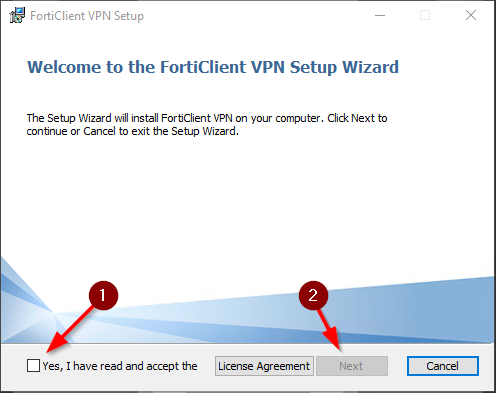
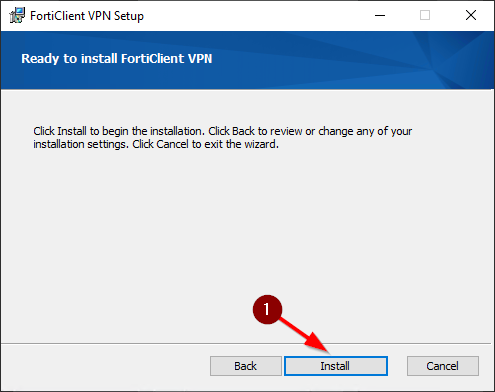
3.) Konfiguration
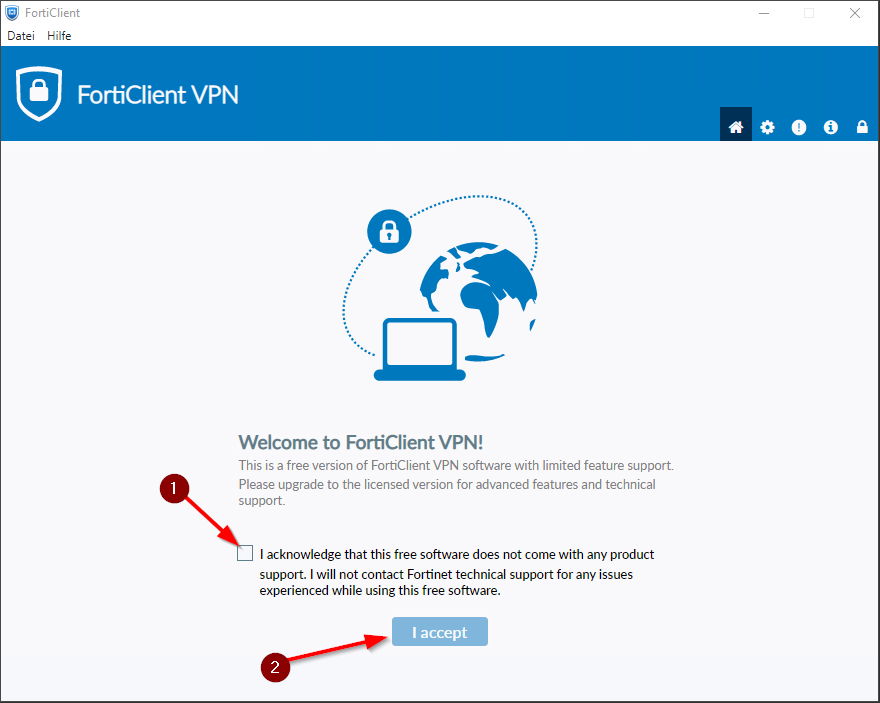
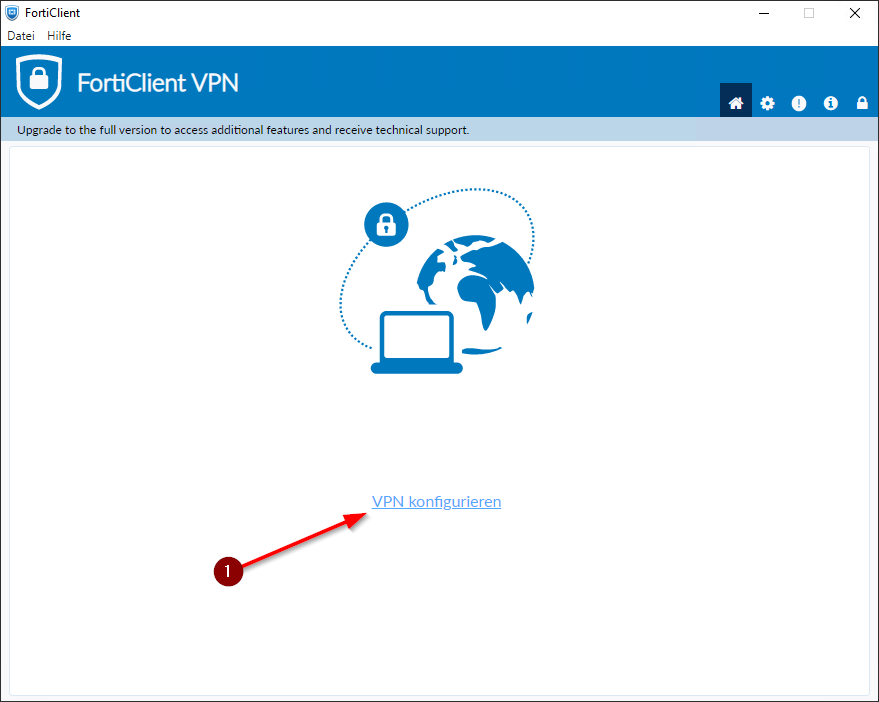
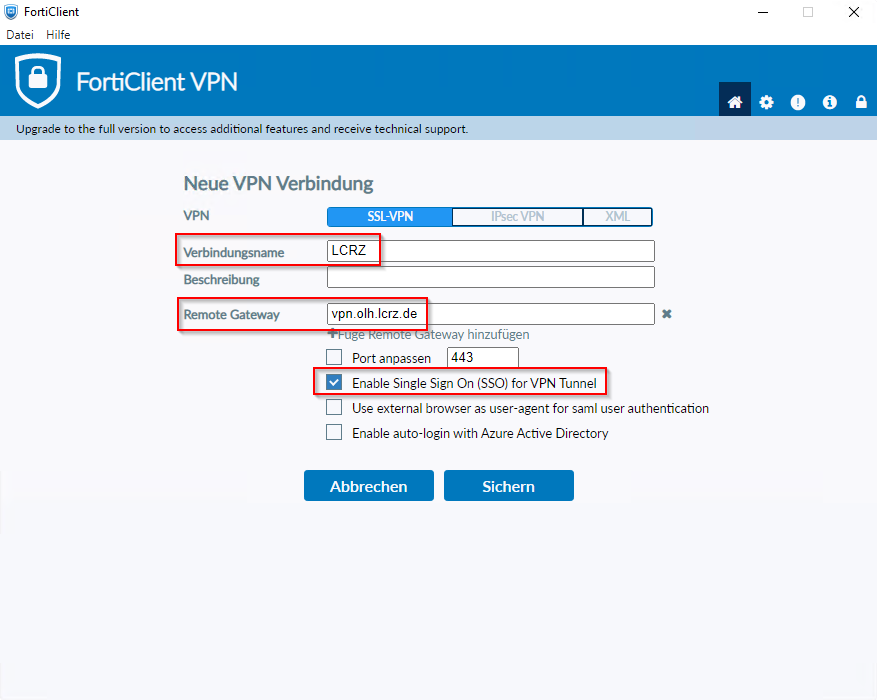
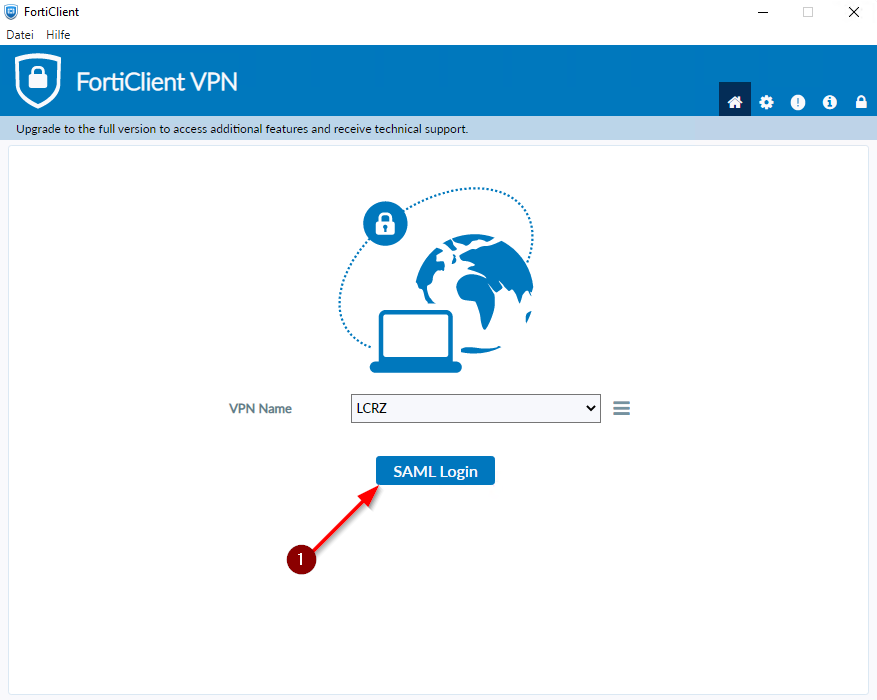
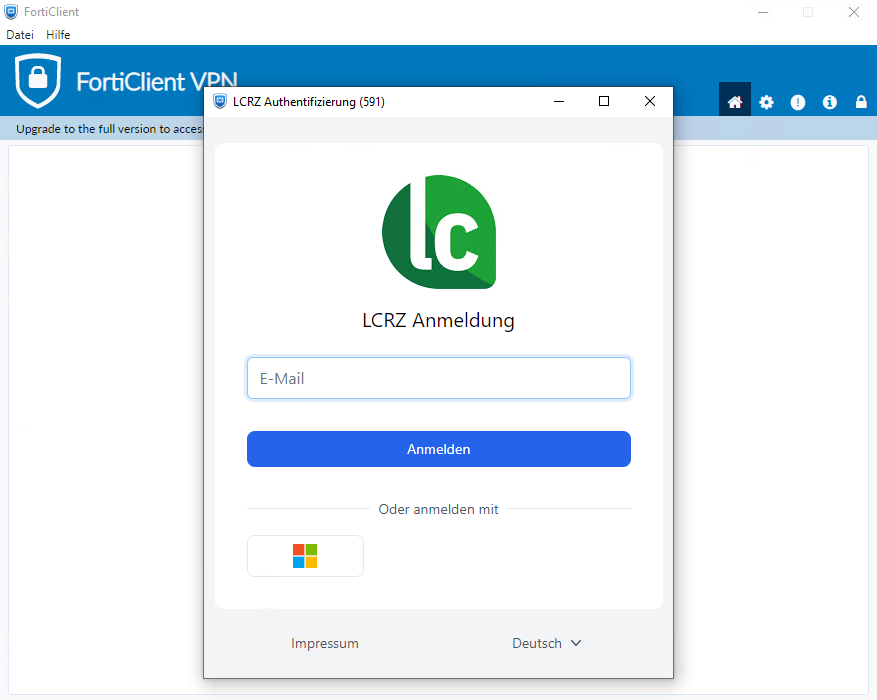
Warten Sie bis der Verbindungsstatus auf 100% ist, anschließend können Sie sich mit Ihrem Server verbinden.
4.) Anmeldung via. Microsoft
Melden Sie sich mit Ihren Microsoft Daten an und bestätigen Sie die angeforderte Berechtigung.
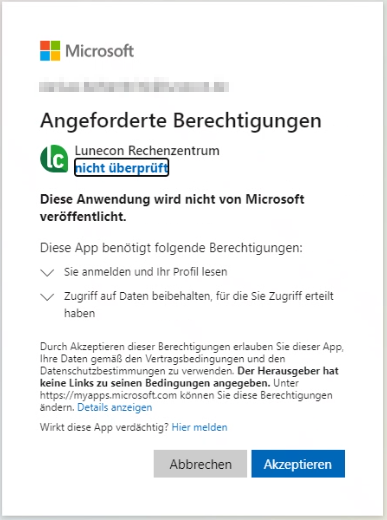
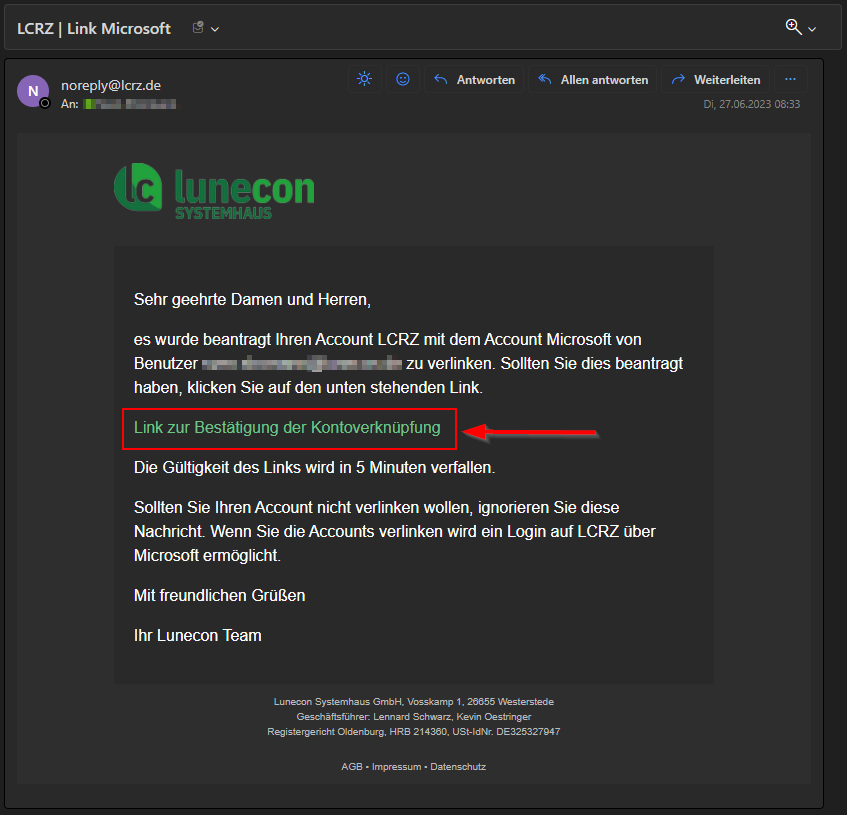
Falls es schon ein Konto mit den Erforderlichen Berechtigungen gibt, können Sie den Microsoft Account hiermit verlinken. Es wird dann eine Bestätigungsmal an die hinterlegte Adresse gesendet.
Falls noch kein Konto existiert müssen wir Ihr Konto erst für die Nutzung des VPN freischalten.
Erstellen Sie hierzu bitte ein Ticket an: support@lunecon.de
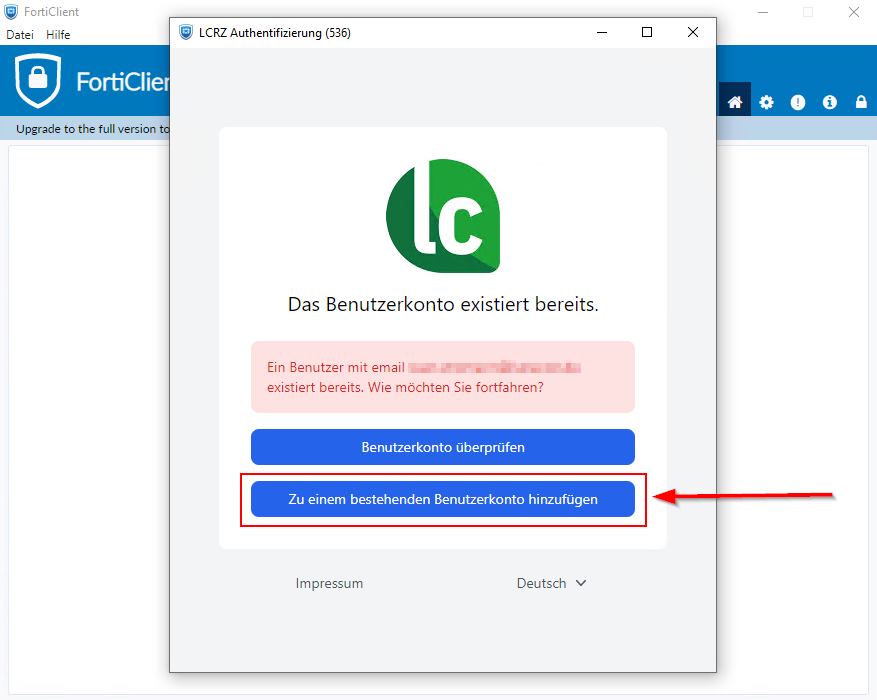
Sie erhalten eine Mail indem Sie Ihr Konto bestätigen müssen.
Nachdem die Mail bestätigt wurde, klicken Sie auf den Text wie im Bild hinterlegt.
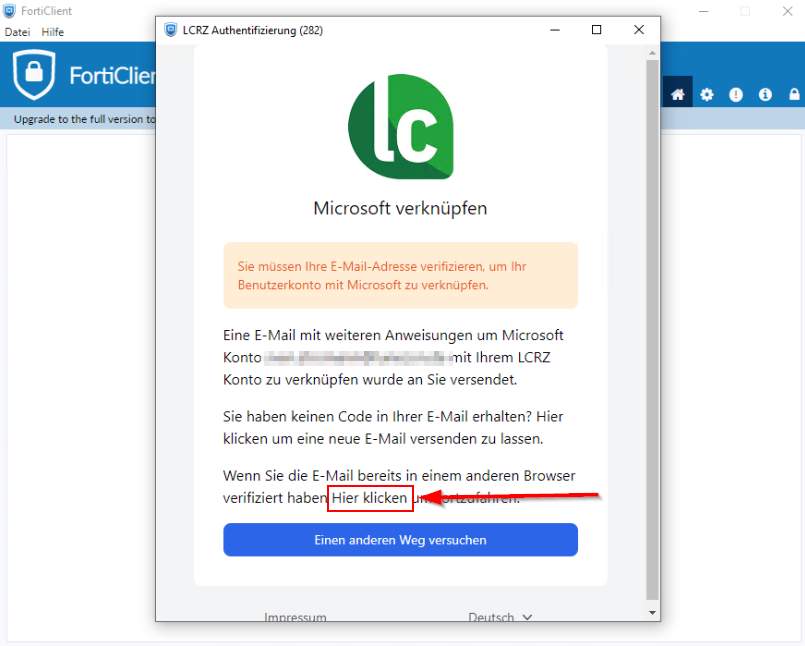
Anschließend wird sich der VPN Tunnel aufbauen.