Securepoint VPN Verbindung zum Rechenzentrum herstellen
Ist der Securepoint VPN Client noch nicht auf Ihrem Rechner installiert, wenden Sie sich bitte bei unserem Support.
1.) Securepoint VPN Client öffnen
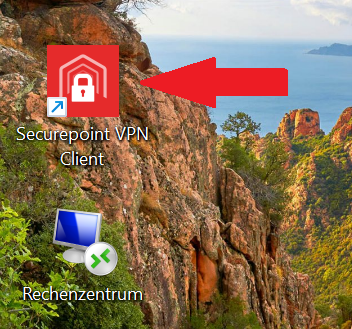
Klicken Sie auf das Desktop Icon und Starten Sie den Securepoint VPN Client.
2.) VPN Verbindung herstellen
Klicken Sie auf die Schaltfläche um die VPN Verbindung herzustellen.
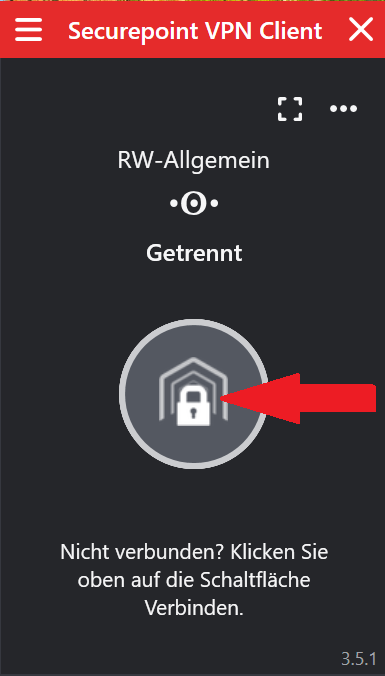
Ändert die Schaltfläche die Farbe in grün wurde die VPN Verbindung erfolgreich hergestellt. Das Fenster kann jetzt geschlossen werden.
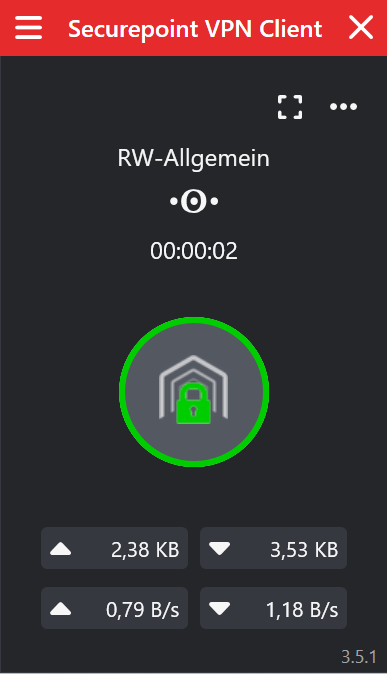
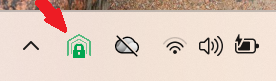
Das grüne Symbol in der Taskleiste zeigt auch im minimierten Zustand an, das eine aktive VPN-Verbindung besteht. Ein graues Symbol zeigt an das die VPN-Verbindung getrennt ist.
3.) Remotedesktopverbindung herstellen
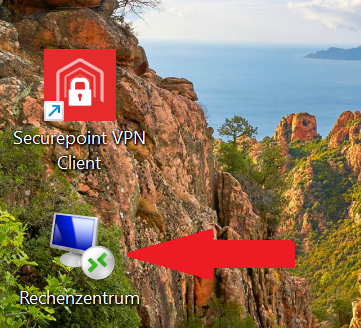
Klicken Sie auf das "Rechenzentrum" Icon auf ihrem Desktop um die Remotedesktopverbindung zu starten.
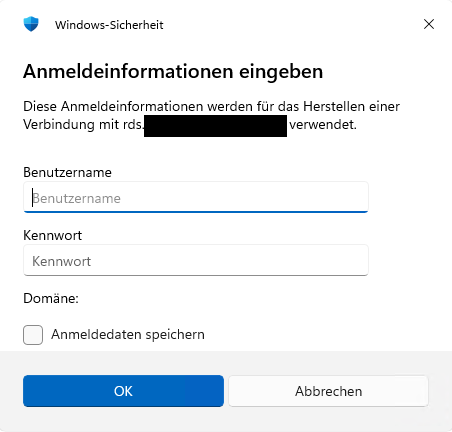
Melden Sie sich mit ihren Benutzerdaten am Server an